OllamaとOpenCodeでバイブコーディングWindows環境 を無料で簡単に構築
OpenCode
OpenCode | オープンソースのAIコーディングエージェント
choco install opencode
Ollama
https://github.com/ollama/ollama/releases
ollama-windows-amd64.zip 解凍しフォルダーの中に入れます
モデルの場所を変えるバッチファイル
call D:\WinPython\scripts\env_for_icons.bat  %*

 set OLLAMA_GPU_LAYER=cuda
set OLLAMA_MODELS=E:\ollama\models

echo Starting Ollama...
start "" /B E:\ollama\ollama.exe

echo Waiting 10 seconds before stopping...
timeout /t 10 >nul

echo Stopping Ollama...
::taskkill /IM ollama.exe /F >nul

echo Ollama stopped.

::start  E:\ollama\ollama.exe run qwen3:8b
::start  E:\ollama\ollama.exe run qwen2.5-coder
pause
::opencode web --port 4096
cmd/k
::localhost:11434
OpenCode用にモデルをダウンロード
ollama launch opencode --model qwen2.5-coder
ollama launch opencode --model deepseek-r1
起動しない場合
ollama launch opencode --configtoolsかついているモデルを選んでください
実行すると
  C:\Users\User\.config\opencode\opencode.json
  C:\Users\User\.local\state\opencode\model.json
に設定ファイルを作ってくれます
{
  "provider": {
    "ollama": {
      "models": {
        "deepseek-r1": {
          "_launch": true,
          "name": "deepseek-r1"
        },
        "qwen2.5-coder": {
          "_launch": true,
          "name": "qwen2.5-coder"
        }
      },
      "name": "Ollama",
      "npm": "@ai-sdk/openai-compatible",
      "options": {
        "baseURL": "http://localhost:11434/v1"
      }
    }
  }
}
使い方
次のモデルが無料で使用できるようになってます
MiniMax M2.5 Free
Nemotron 3 Super Free
Big Pickle
起動
cd /path/to/project
opencode
指示
Pythonを使って「Hello World」を表示
モデルを選んで起動する
opencode --model ollama/codellama
続きから実行 セッション番号を教えます
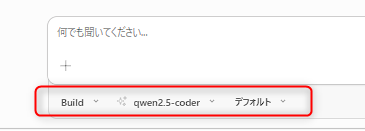
opencode -s ses_25ffc6316ffe3msyOzxp78V26yplan は調査向け build は実装向け
ブラウザで OpenCode を使用する
opencode web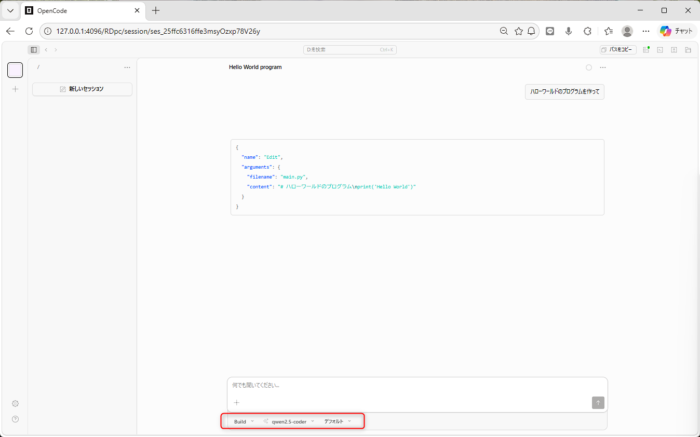
plan build モデルの選択