動画からモザイクを消去するLadaと部分的にモザイクをかけるShotcut
はじめに
Lada(ladaapp/lada)とは
モザイク・ピクセル化されたJAV動画を復元するためのオープンソースAIツール。
GUI と CLI の両方に対応し、リアルタイム再生または復元動画の書き出しが可能。
GitHub – ladaapp/lada: Restore videos with pixelated/mosaic regions · GitHub
lada-v0.11.0_windows_nvidia.7z.001
lada-v0.11.0_windows_nvidia.7z.002
主な機能
- モザイク除去(復元)
AIモデル(BasicVSR++ベース)でピクセル化領域を推定して復元。 - GUIでの再生・書き出し
左サイドバーに設定項目あり。 - CLIでの一括処理
lada-cli --input <video>で復元。
必要スペック
- GPU必須(推奨):Nvidia RTX / Intel Arc
VRAM 4?6GB 以上推奨 - RAM:1080pで 6?8GB、4Kはもっと必要
- CPUのみでも動くが 極端に遅い
対応環境
- Linux(Flatpak)
Nvidia / Intel Arc Add-on が必要 - Windows(.7z 配布)
lada.exe / lada-cli.exe を展開して使用 - Docker(CLIのみ)
Nvidia GPU + Container Toolkit 必須
注意点
- シーンによって復元品質は大きく変わる
良い時はリアル、悪い時はアーティファクトが出る - リアルタイム再生は高性能GPUが必要
- 書き出しなら低スペックでも可能(時間はかかる)
開発・ライセンス
- AGPL-3.0
- GitHub はミラーで、Codeberg が本拠地
- モザイク検出やNSFW判定に YOLO / NudeNet などを利用
イメージ
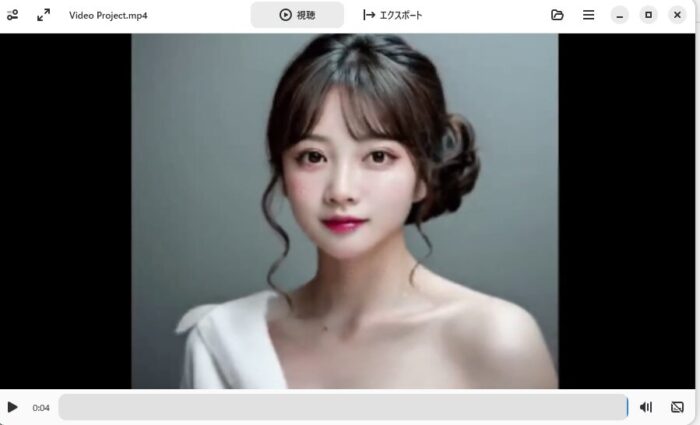
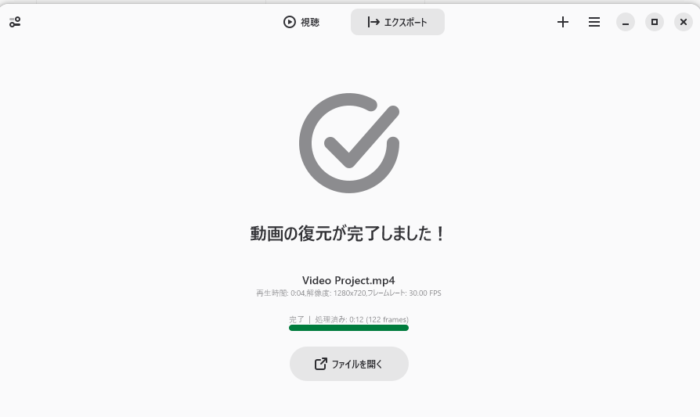
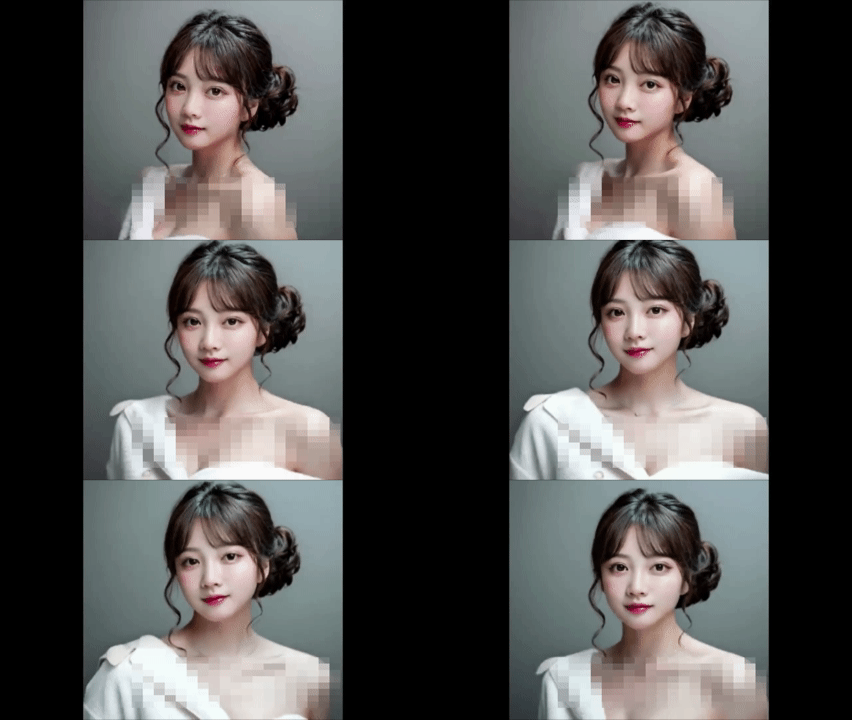
動画

モザイク
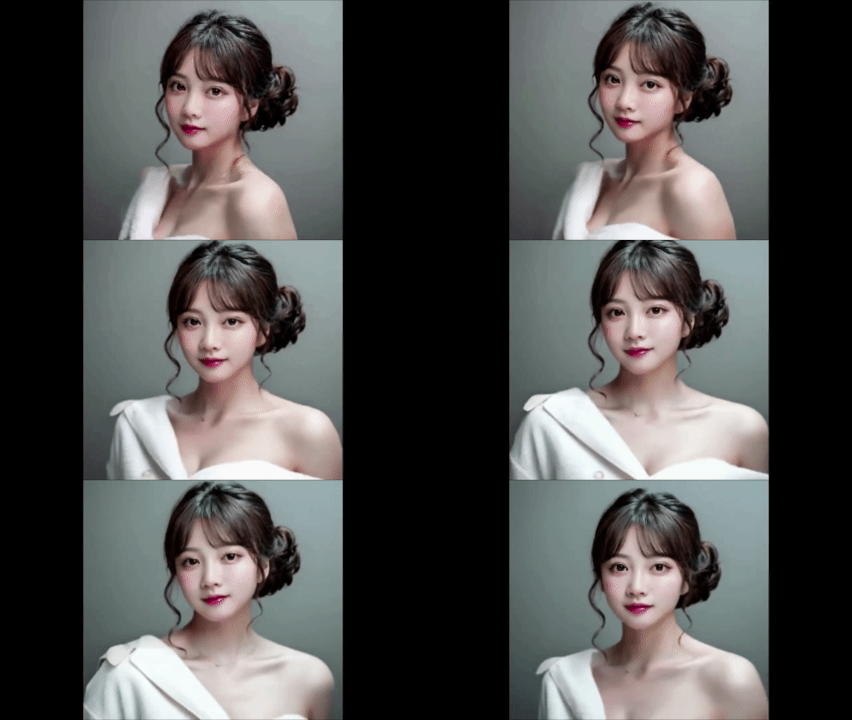
修復
Shotcutで「部分的にモザイク/ぼかし」をかける手順(完全版)
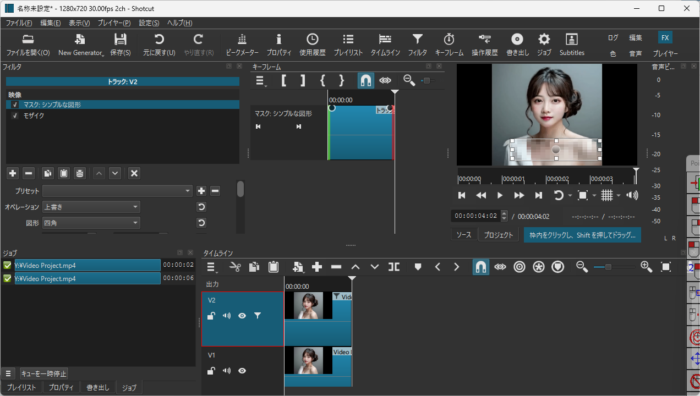
1. 映像をタイムラインに置く
- 素材をタイムラインの V1 に配置。
2. モザイク用の複製トラックを作る
- メニュー → タイムラインメニュー → トラック操作 → 映像トラックを追加
→ 新しい V2 ができる。 - V1 のクリップを コピー → V2 に貼り付け。
これで「上のレイヤーだけモザイクをかける」準備ができる。
3. V2 にモザイク(またはぼかし)フィルタを適用
- V2 のクリップを選択
- フィルタ → + → “モザイク”
または - フィルタ → + → “ぼかし:ガウス”
モザイクなら「サイズ」
ぼかしなら「総量」
で強さを調整。
4. マスクフィルタで範囲を限定する(ここが重要)
モザイクを「部分だけ」にするために使うのが マスク(四角形)。
- フィルタ → + → マスク:四角形
- 白い枠が出るので、モザイクをかけたい部分だけ囲む
5. 対象が動く場合はキーフレームで追従させる
対象が動く映像では、モザイク範囲も動かす必要がある。
- マスクフィルタのパラメータ横の キーフレームボタン を押す
- 再生しながら、モザイク範囲がズレたら枠を調整
- これを繰り返すと「追いかけモザイク」になる
仕組みの理解(簡単に)
- V2(上のレイヤー)にモザイクをかける
- マスクでモザイク部分だけ残す
- 透明化で背景を消す
- V1(下のレイヤー)がそのまま見える
このレイヤー構造がポイント。
その他のソフト
GitHub – Kruk2/jasna: JAV video restoration tool · GitHub
Mosaic Editor
Python と Tkinter で作られた画像/動画モザイク編集ツールです。 手動ブラシ編集に加え、AnimeCensor (deepghs) + SAM2 (Meta) による自動検出モザイクに対応しています。