ディープフェイク動画の作成ができるRope-Next ローカルPC上で学習なしで高品質な顔入れ替えや表情操作を行うことに特化したソフトウェア
Rope-Next

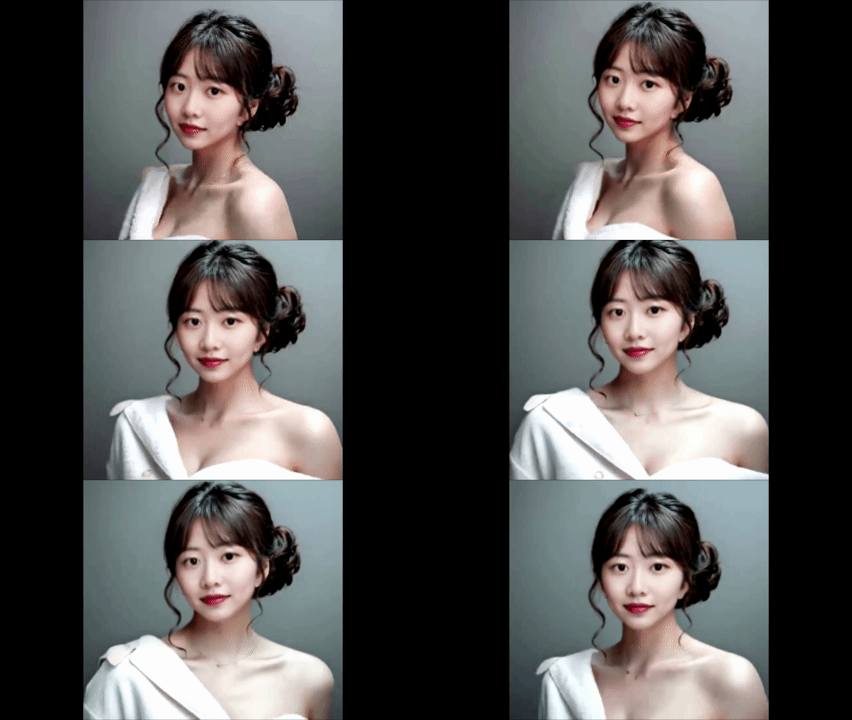
特徴
Rope-Nextとは何か
Rope-Nextは、GitHubで公開されているGUI特化型のディープフェイク/フェイススワップツール「Rope」の次世代版で、
ローカルPC上で高品質な顔入れ替えや表情操作を行うことに特化したソフトウェアです。
主な特徴
1. GUI特化・ワークフロー重視
- 直感的なUI: コマンドラインではなくGUIベースで、顔の選択・動画の読み込み・出力設定などを画面操作で完結。
- ローカル実行: すべてローカルPC上で処理されるため、クラウドアップロード不要。
2. 高品質なFaceSwap(顔入れ替え)
- 高解像度対応: 高解像度動画・画像に対しても自然なフェイススワップを目指した設計。
- 複数顔対応: 1つの動画内に複数の顔がある場合でも、それぞれに対して入れ替え処理が可能な構成。
- パラメータ調整: 類似度閾値・ブレンド・強度・輪郭などを調整して、「どれくらい元顔を残すか/馴染ませるか」を細かくコントロールできる。
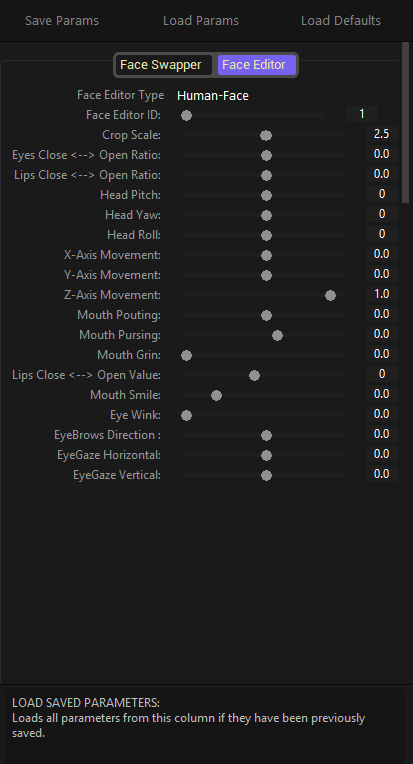
3. 新機能「FaceEdit」による表情操作
- 表情編集: 元動画や入れ替えた顔に対して、「笑顔にする」「口を閉じる/開く」「目線を変える」など、表情や顔の状態をコントロールする機能を搭載。
- 1枚の写真からの生成: 1枚の顔写真をベースに、動画側の表情や動きに合わせて自然に変形させることを想定した設計。
- FaceSwap+FaceEditの組み合わせ: ただ入れ替えるだけでなく、「入れ替えた上で、さらに表情を作り込む」というワークフローが可能。
4. 高速化・TensorRT対応(Rope-Next系の特徴)
- NVIDIA GPU前提: RTX 30/40シリーズを前提とした設計で、GPUをフル活用して高速処理。
- TensorRT対応: TensorRTを導入することで、推論速度をさらに引き上げる構成が想定されている。
- リアルタイム寄りの処理: ウェブカメラや高FPS動画にも対応しやすいよう、フレームレートや解像度を調整しながら使える。
TensorRT https://docs.nvidia.com/deeplearning/tensorrt/latest/installing-tensorrt/installing.html
システム要件(概略)
- OS: Windows 10/11
- GPU: NVIDIA製、VRAM 8GB以上推奨(RTX 30/40シリーズ推奨)
- ソフトウェア周辺:
- CUDA / cuDNN / TensorRT: GPU高速化用
- FFmpeg: 動画の入出力処理
- Python環境: Rope-Next側で同梱・仮想環境構築スクリプトが用意される構成が多い
Rope(従来版)との違いのイメージ
- Rope: GUI特化のフェイススワップツール(roop系)としてスタート。主に「顔入れ替え」にフォーカス。
- Rope-Next:
- FaceSwap機能を強化
- FaceEditによる表情操作を追加
- TensorRTなどによる高速化・最新GPU前提の設計
→「Deepfakeの決定版」として、入れ替え+表情制御まで含めた“次世代版”という位置づけ。
利用上の注意点(重要)
- 肖像権・プライバシー: 本人の許可なく他人の顔を使ったコンテンツを作成・公開することは、法的・倫理的な問題を引き起こします。
- 悪用禁止: 誹謗中傷、詐欺、なりすまし、ポルノ的コンテンツなどへの利用は厳禁です。
- 安全な用途: 自分自身の顔、許可を得た素材、研究・技術検証・エンタメ(同意済み)など、正当な範囲での利用にとどめることが大切です。
Rope 系列の違いまとめ(Next / Opal / Pearl)
最後にまとめています
サイトではNext のバージョンを説明します
インストール
GitHub – Alucard24/Rope: GUI-focused roop · GitHub
バッチファイル
::@echo off
call %~dp0\scripts\env_for_icons.bat  %*
SET PATH=%PATH%;%WINPYDIRBASE%\PortableGit;%WINPYDIRBASE%\PortableGit\bin
SET PATH=%PATH%;%WINPYDIRBASE%\ffmpeg\bin
If not exist %WINPYDIRBASE%\content mkdir  %WINPYDIRBASE%\content

set APP_NAME=rope
set APP_DIR=%WINPYDIRBASE%\content\%APP_NAME%
echo %APP_DIR%
cd %WINPYDIRBASE%\content\

If not exist  %APP_DIR% git clone https://github.com/Alucard24/Rope.git


cd %APP_DIR%
timeout /t 5
if not defined VENV_DIR (set "VENV_DIR=%APP_DIR%\venv")
if EXIST %VENV_DIR% goto :activate_venv

::python.exe -m venv "%VENV_DIR%"
python.exe -m venv "%VENV_DIR%" --system-site-packages
if %ERRORLEVEL% == 0 goto :pip
echo Unable to create venv
goto :skip_venv

:pip
call "%VENV_DIR%\Scripts\activate"
pip install -r requirements.txt
call Update_Rope_Next_Dev.bat
pip install customtkinter
pip uninstall onnxruntime
pip install onnxruntime-gpu
pip install pyvirtualcam
pip install onnx


cmd.exe /k

:activate_venv
call "%VENV_DIR%\Scripts\activate"

call activate.bat
::
python Rope.py
cmd.exe /k
goto :skip_venv
:skip_cmd
::AttributeError: module 'PIL.Image' has no attribute 'ANTIALIAS'Image.LANCZOS
:skip_venv
cmd.exe /k
RuntimeError: Error when binding input: There’s no data transfer registered for copying tensors from Device:[DeviceType:1 MemoryType:0 VendorId:0 DeviceId:0 Alignment:0] to Device:[DeviceType:0 MemoryType:0 VendorId:0 DeviceId:0 Alignment:0] これはonnxruntime
プログラムの変更
私の環境ではそのままでは動かなかったので修正しました
Rope.py
#!/usr/bin/env python3
import sys
sys.path.append('./rope') # パスを追加 from my_module import my_function

# Pythonが探しに行くフォルダ一覧を表示
for path in sys.path:
    print(path)

##from rope import Coordinator
import Coordinator
if __name__ == "__main__":
    Coordinator.run()
Rope\ropeのバイソンプログラムrope.を取り除いてください
##import rope.GUI as GUI

import GUI as GUI
GUIElements.py
::AttributeError: module 'PIL.Image’ has no attribute 'ANTIALIAS’
 ##   icon_off_img = Image.open(style.icon['IconOff']).resize((40, 40), Image.ANTIALIAS)
 ##   icon_on_img = Image.open(style.icon['IconOn']).resize((40, 40), Image.ANTIALIAS)

    icon_off_img = Image.open(style.icon['IconOff']).resize((40, 40), Image.LANCZOS)
    icon_on_img = Image.open(style.icon['IconOn']).resize((40, 40), Image.LANCZOS)
ffmpegをインストールしておいてください
Rope Next Portable CUDA 12.4.1 Tensor-RT 10.4.0 Windows:を使うと簡単にインストールができるかもしれません
使い方
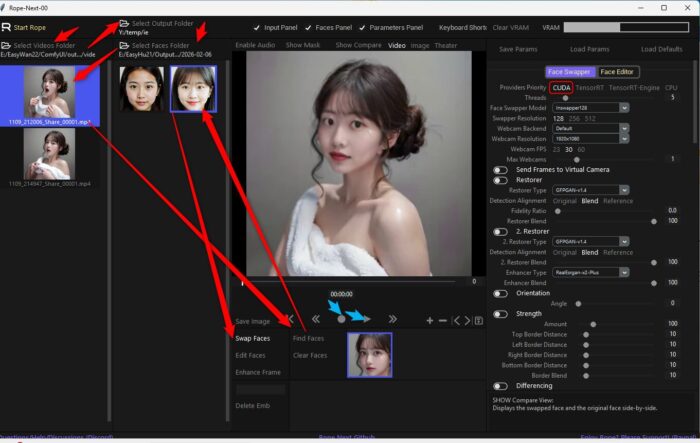
Rope‑Next:FaceSwap の使い方
① フォルダを設定する(最初に必ずやる)
- Select Videos Folder
→ 入れ替え元の「素材動画」が入っているフォルダを指定 - Select Faces Folder
→ 入れ替え先の「顔写真」が入っているフォルダを指定 - Select Output Folder
→ 完成した動画の保存先を指定
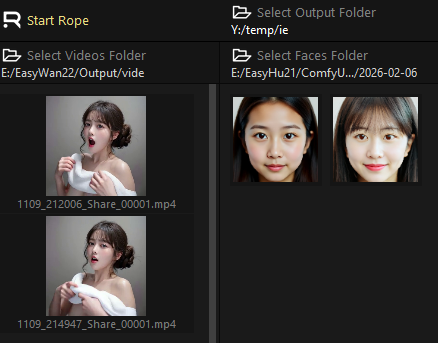
② 素材動画を読み込む
- Videos フォルダにある動画一覧から 使いたい動画をクリック
- 画面中央にプレビューが表示される
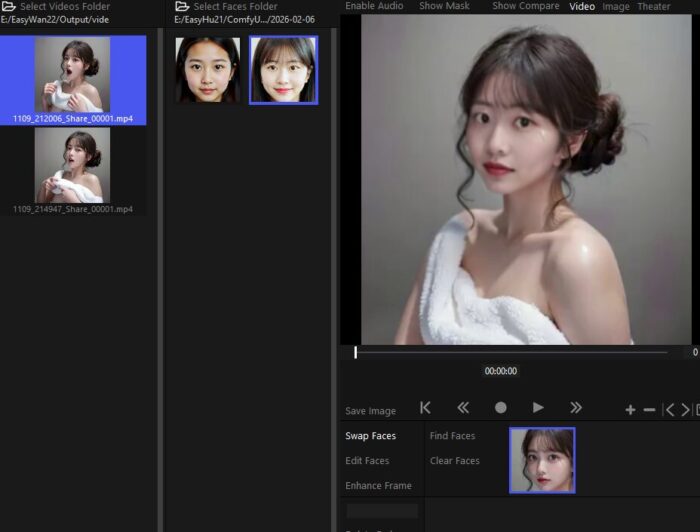
③ 素材動画の「顔認識」を行う
- プレビュー下のスライダーで 入れ替えたい顔が映っているシーン を選ぶ
- Find Faces を押すと、そのシーンの顔がリストに追加される
④ 入れ替える顔を選ぶ(重要)
● 素材動画側
- ③で追加された「顔リスト」から 入れ替えたい人物の顔をクリック
● 入れ替え先の顔
- Faces フォルダの一覧から 使いたい顔写真をクリック
⑤ Swap faces を押す
- 2つの青枠(素材側の顔・入れ替え先の顔)が選択された状態で
→ Swap faces をクリック - プレビュー上で顔が入れ替わる
- ※初回は少し時間がかかる(GPU使用率が上がる)
⑥ 動画として書き出す
- シークバーを 最初の位置に戻す
- 録画ボタン(赤丸)を ON
- 右隣の 再生ボタン を押すと書き出し開始
- Output フォルダに完成動画が保存される
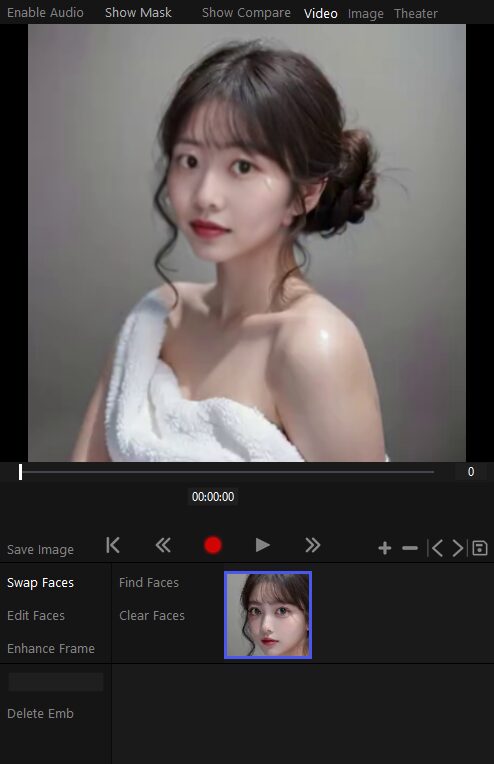
まとめ
「フォルダ設定 → 動画選択 → 顔認識 → 顔選択 → Swap → 録画」
この 6 ステップだけで FaceSwap ができます。
SAVE imageを押すと動画ではなくイメージを保存することができます
Rope‑Next:FaceEdit(表情操作)の使い方ガイド

① FaceEdit モードに切り替える
- 画面上部の FaceEdit タブをクリック
- FaceSwap と違い、ここでは「表情の編集」がメインになる
② 編集したい顔を選ぶ
- プレビュー下の 顔リスト から、表情を変えたい人物をクリック
- 青枠がついた顔が編集対象になる
③ スライダーで表情を調整する
FaceEdit には複数の表情コントロールがあり、数値を動かすだけで表情が変化する。
主なコントロール例
- Smile(微笑み)
→ 数値を上げると口角が上がり、自然な笑顔に - Mouth Open(口の開閉)
→ 口を閉じる/開くを調整 - Eye Blink(まばたき)
→ 目を細める、眠そうにする - Eyebrow Up/Down(眉の上下)
→ 驚き・怒りなどのニュアンスを作れる - Gaze(視線)
→ 目線を左右・上下に動かす
スライダーを動かすと、プレビューにリアルタイム反映される。
④ 動画のどの部分に適用するか決める
FaceEdit は「その瞬間の表情」を編集するため、
シークバーで表情を変えたいフレームに移動してから編集するのがポイント。
- 例:
- 冒頭は笑顔
- 中盤は真顔
- 最後は目線をそらす
→ こういう“表情の流れ”を作ることも可能
⑤ FaceSwap と併用する場合
FaceEdit は FaceSwap の後に使うのが基本。
順番はこうなる:
- FaceSwap で顔を入れ替える
- FaceEdit で表情を整える
- 最後に動画を書き出す
FaceSwap だけだと「無表情になりがち」なので、
FaceEdit を軽く触るだけで仕上がりが一気に自然になる。
⑥ 書き出し(録画)する
- シークバーを先頭に戻す
- 録画ボタン(赤丸)を ON
- 再生ボタンを押すと、FaceEdit の表情変化を含めて書き出される
✔ FaceEdit を上手く使うコツ
- 表情は“盛りすぎない”
→ 数値を上げすぎると不自然になる - 目と口を少し動かすだけで自然さが激増
- 視線操作は効果が大きい
→ カメラ目線にしたり、そらしたりできる - 複数フレームで微調整すると“生きてる顔”になる
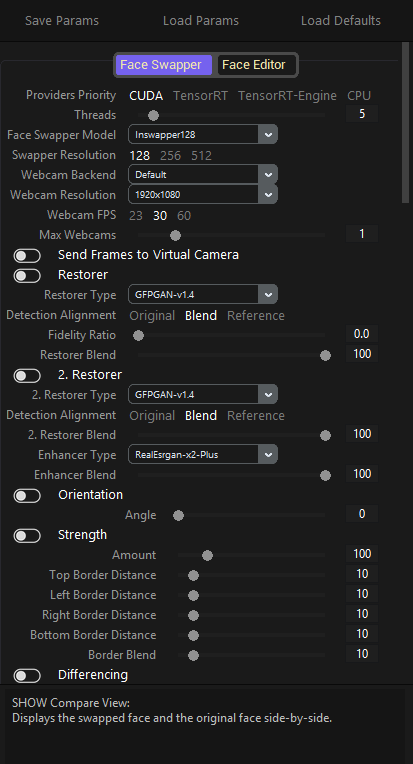
Rope‑Next:設定項目(Settings)の意味
Rope‑Next の設定は大きく Face Detection(顔検出)/Swap(入れ替え)/Rendering(描画)/Performance(GPU関連) に分かれる。
🟦 1. Face Detection(顔検出)
● Detection Threshold
- 顔として認識する最低スコア
- 低いほど多くの顔を拾うが誤検出が増える
- 高いほど精度は上がるが見逃しが増える
● Max Faces
- 1フレームで検出する最大人数
- 多人数動画では増やすと良いが、処理負荷が上がる
● Face Size Filter
- 小さすぎる顔を無視するためのフィルタ
- 低くすると遠くの顔も拾うが品質が落ちやすい
🟦 2. Swap Settings(顔入れ替え)
● Blend Amount
- 入れ替えた顔と元の顔の“馴染ませ具合”
- 高いほど自然に溶け込む
- 低いほど「貼り付け感」が出るが元の表情が残りやすい
● Color Correction
- 肌色の一致度
- 高いほど色が合うが、過補正で不自然になることも
● Face Strength
- 入れ替え顔の主張度
- 高い → 完全に別人
- 低い → 元の顔の特徴が残る
● Sharpen
- 入れ替えた顔の輪郭を強調
- 高すぎると“AIっぽい”ノイズが出る
🟦 3. Rendering(出力設定)
● Output Resolution
- 出力動画の解像度
- 元動画より上げても画質は向上しない(AI補完ではない)
● FPS
- 出力フレームレート
- 元動画と合わせるのが基本
● Bitrate
- 動画の圧縮率
- 高いほど高画質だがファイルサイズが増える
🟦 4. Performance(GPU・高速化)
● Use TensorRT
- NVIDIA GPU で高速化
- 初回ビルドに時間がかかるが、以降は高速
● Batch Size
- 1回に処理するフレーム数
- 高いほど高速だが VRAM を大量に使う
- RTX 30/40 系なら 2〜4 が安定
● FP16
- 半精度演算で高速化
- 画質劣化はほぼなし
- VRAM が少ない場合は必須
FaceEdit:各スライダーの意味(表情操作)
FaceEdit は 表情のモーフィング(変形) を行う機能。
以下は代表的なスライダーの技術的意味。
🟧 1. Smile / Mouth Controls(口・笑顔)
● Smile
- 口角を上げる
- 頬の筋肉も連動して上がるため自然な笑顔になる
● Mouth Open
- 口の開閉
- 数値を上げると「あ」「え」形に近づく
● Mouth Wide
- 横方向の口の広がり
- 笑顔の強調や驚き表現に使う
● Mouth Funnel
- 唇をすぼめる動き
- 「お」「う」発音の形に近い
🟧 2. Eyes / Eyelids(目・まぶた)
● Eye Blink
- まぶたの開閉
- 0 → 全開
- 1 → 完全に閉じる
● Eye Squint
- 目を細める
- 笑顔と組み合わせると自然さが増す
● Gaze X / Y
- 視線の方向
- X:左右
- Y:上下
- 目線操作は“生きてる感”を出すのに非常に効果的
🟧 3. Eyebrows(眉)
● Brow Up / Down
- 眉の上下
- 驚き(上)/怒り(下)を表現
● Brow Inner Up
- 眉頭だけを上げる
- 悲しみ・困惑の表情に使える
🟧 4. Cheeks / Jaw(頬・顎)
● Cheek Puff
- 頬を膨らませる
- コミカルな表情に
● Jaw Forward
- 顎を前に出す
- 男性キャラの強調や、怒り表現に使われる
● Jaw Open
- Mouth Open と似ているが、
→ 顎の角度を変える動き - より自然な開閉を作るために Mouth と併用する
🟧 5. Nose / Face Shape(鼻・輪郭)
● Nose Sneer
- 片側の鼻を上げる
- 軽い怒り・嫌悪の表情
● Face Stretch
⚠ 3. 破綻しやすい“危険スライダー一覧”
❌ 1. Smile(0.55以上)
- 歯の形が崩れる
- 口角が不自然に伸びる
- 顔の輪郭が歪む
❌ 2. Mouth Open(0.45以上)
- 顎が外れたような形になる
- 歯のテクスチャが破綻しやすい
❌ 3. Jaw Open / Jaw Forward(0.35以上)
- 下顎が異常に伸びる
- 顔の縦比率が崩れる
❌ 4. Eye Blink(0.75以上)
- まぶたが潰れる
- 目の形が変形する
❌ 5. Gaze X/Y(0.45以上)
- 眼球が外側に飛び出す
- 白目の比率が不自然になる
❌ 6. Brow Inner Up(0.40以上)
- “泣き顔”が過剰になり破綻
- 額のシワが不自然に伸びる
まとめ:自然さを保つ黄金ルール
✔ 1. 主要スライダーは 0.1〜0.3 が最も自然
✔ 2. Smile と Eye Squint は セットで動かす
✔ 3. Gaze(視線)は 0.1〜0.2 で十分
✔ 4. 0.5 を超えるスライダーは基本危険
✔ 5. “目 → 口 → 眉” の順で動かすと破綻しにくい
Rope 系列の違いまとめ(Next / Opal / Pearl)
Rope‑Next(最上位・決定版)
■ 位置づけ
Rope 系列の フラッグシップ(最上位)。
フェイススワップに加えて FaceEdit(表情操作) を搭載した唯一のバージョン。
■ 主な特徴
- FaceEdit:笑顔・視線・口の開閉などを後から編集可能
- TensorRT 対応:RTX 30/40 系で高速化
- GUI 完成度が最も高い
- 複数顔・複数動画のバッチ処理に強い
- 高品質モデル(Next モデル)を使用
■ 向いている用途
- 高品質なフェイススワップ
- 表情アニメーションの作成
- 作品制作・研究用途
Rope‑Opal(軽量・高速版)
■ 位置づけ
Rope‑Next の 軽量・高速版。
GPU負荷が低く、安定性が高い。
■ 主な特徴
- 高速処理(Next より軽い)
- 低VRAMでも動く
- 安定性重視
- FaceEdit は非搭載
- 画質は Next より控えめ
■ 向いている用途
- とにかく速く結果を出したい
- 低スペック GPU(6〜8GB VRAM)
- 長時間動画の処理
Rope‑Pearl(高画質モデルの実験版)
■ 位置づけ
高画質モデルのテスト版(実験的)。
Opal より重いが、Next とは別系統の画質特化モデル。
■ 主な特徴
- 画質特化モデル(Pearl モデル)
- Opal より重いが Next より軽い
- FaceEdit 非搭載
- 実験的で更新頻度が高い
■ 向いている用途
- 画質を優先したい
- 新モデルを試したい
- Next ほどの機能は不要だが Opal より画質が欲しい
結論:どれを使うべきか?(用途別)
| 目的 | 最適なバージョン |
|---|---|
| 最高品質のフェイススワップ | Rope‑Next |
| 表情編集(FaceEdit)を使いたい | Rope‑Next |
| 低スペックPCで高速処理したい | Rope‑Opal |
| 画質特化モデルを試したい | Rope‑Pearl |
| 安定して大量処理したい | Rope‑Opal |
| 作品制作・研究用途 | Rope‑Next |
技術的な違い(深掘り)
■ モデル構造
- Next:最新の高精度モデル+表情モーフ
- Opal:軽量化モデル(推論高速)
- Pearl:高画質モデル(実験的)
■ GPU負荷
- Next:重い(TensorRTで高速化可能)
- Opal:軽い(VRAM 6GB〜OK)
- Pearl:中程度
■ 機能差
- FaceEdit があるのは Next だけ
- Opal / Pearl は純粋なフェイススワップ特化
まとめ
- Rope‑Next:最強。FaceEdit 搭載。高品質。重い。
- Rope‑Opal:軽い。速い。安定。画質は普通。
- Rope‑Pearl:画質特化の実験版。FaceEditなし。